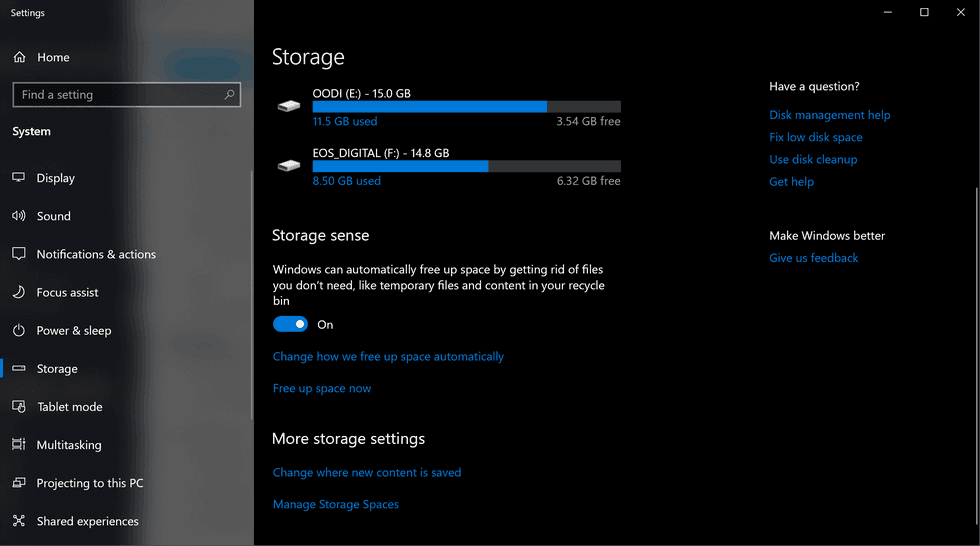

Svi želimo da naši prijenosnici funkcioniraju brzo i bez zastoja, no s vremenom, bilo da koristimo Windows 7 ili Windows 10, često primijetimo usporavanje rada. Ovo je uobičajeno i dešava se zbog nakupljanja nepotrebnih datoteka, fragmentacije podataka i povećanog broja pokrenutih aplikacija u pozadini. U ovom dugom i detaljnom vodiču otkrit ćemo kako možete vratiti brzinu i efikasnost vašem laptopu koristeći jednostavne, ali učinkovite korake.
Sadržaj...
Zašto laptop postaje sporiji s vremenom?
Usporavanje laptopa događa se zbog niza faktora, pri čemu ključnu ulogu igraju:
- Nagomilavanje privremenih i nepotrebnih datoteka
- Fragmentacija datoteka na tvrdom disku
- Kvarovi ili greške na disku
- Preopterećenje procesora i memorije pokrenutim aplikacijama
- Previše programa koji se automatski pokreću sa sustavom
Slična pojava događa se i na pametnim telefonima – kada su memorija i prostor za pohranu preopterećeni, uređaj usporava. Isto tako, na Windows laptopima treba redovito održavati sustav i uređaj kako bi performanse bile što bolje.
Prvi korak: Čišćenje nepotrebnih datoteka i oslobađanje prostora
S vremenom, brojne privremene datoteke (“temp files”), datoteke nadogradnji i drugi podaci gomilaju se na tvrdom disku. Oni zauzimaju dragocjeni prostor i mogu negativno utjecati na brzinu vašeg laptopa.
Kako očistiti disk na Windows laptopu?
Najjednostavniji način je korištenje alatke Disk Cleanup (Čišćenje diska):
- Otvorite Start meni i upišite “Disk Cleanup”
- Odaberite disk na kojem je instaliran operativni sustav (obično C:)
- Program će pregledati disk i pokazati koliko prostora zauzimaju privremene i nepotrebne datoteke
- Označite kategorije datoteka koje želite obrisati, uključujući “Privremene datoteke sustava” i starije datoteke nadogradnje sustava
- Potvrdite brisanje i oslobodite prostor
Redovito provođenje ove procedure može znatno pomoći u smanjenju zagušenja diska i ubrzati rad vašeg uređaja.
Fragmentacija datoteka – tiha saboterka brzine
Windows sustavi, uključujući Windows 7 i Windows 10, često zapisivanjem datoteka na tvrdi disk dijele jednu datoteku na više dijelova koji se nalaze na različitim položajima diska. Ova pojava naziva se fragmentacija. Što je više fragmentiranih datoteka, to sporije čitanje podataka i usporavanje programa.
Kako riješiti problem fragmentacije?
Windows ima ugrađeni alat za optimizaciju diska:
- Upišite u Start pretraživač “defragmentacija” ili “optimizacija diska”
- Pokrenite Optimize Drives (Optimiziraj pogone)
- Odaberite disk i pritisnite Optimize
Sustav će složiti datoteke tako da budu zapisane u “cjelini” čime se osigurava brži pristup podacima. Ovu operaciju je dobro provoditi nakon čišćenja diska ili ako primijetite opterećenje i usporavanje pri radu s datotekama.
Napomena: Kod SSD diskova fragmentacija nema isti efekt kao kod HDD-ova, pa je proces optimizacije prilagođen tipovima diskova.
Provjera diska na greške — važno održavanje
Oštećene datoteke, greške u sustavu ili problemi s hardverom diska također mogu uzrokovati usporavanje laptopa. Windows nudi mogućnost detaljnog skeniranja i ispravljanja grešaka na disku.
Kako provjeriti disk?
- Idite u My Computer ili This PC
- Desni klik na disk C:\ i odaberite Properties (Svojstva)
- U kartici Tools odaberite Check ili Error Checking
- Potvrdite da želite provjeru i dopustite da sustav izvrši automatske popravke
Provjera se može izvršiti prilikom sljedećeg pokretanja laptopa, u posebnom pre-boot okruženju. Nakon toga preporučljivo je pregledati zapisnik događaja (Event Viewer) kako biste vidjeli rezultate i eventualne pronađene greške.
Upravljanje pokretanjem i resursima računala
Brzina pokretanja sustava ovisi o aplikacijama koje se automatski aktiviraju prilikom uključivanja laptopa. Mnogi programi, poput Cortane ili Skypea, rade u pozadini i troše resurse čak i kada ih ne koristite aktivno.
Kako ubrzati dizanje Windowsa?
- Otvorite Task Manager (Upravitelj zadataka) (Ctrl + Shift + Esc)
- Prijeđite na karticu Startup
- Pregledajte listu programa koji se pokreću automatski i onemogućite one koje ne koristite ili ne trebate
- Ovo će smanjiti vrijeme dizanja i rasteretiti procesor i memoriju
Redovno pregledavanje startup programa može spriječiti nepotrebno usporavanje sustava.
Podešavanje vizualnih efekata za bolje performanse
Windows 7 i Windows 10 nude niz vizualnih efekata poput prozirnosti, animacija i sjenčanja. Iako vizualno ugodni, ovi efekti mogu ponekad usporiti rad računala, osobito starijih ili slabijih uređaja.
Kako optimizirati izgled za brzinu?
- Otvorite Control Panel (Kontrolna ploča)
- Uđite u System pa Advanced system settings (Napredne postavke sustava)
- Kliknite na Performance Settings (Postavke performansi)
- Izaberite opciju Adjust for best performance (Prilagodi za najbolju izvedbu)
Time će Windows isključiti većinu vizualnih ukrasa i osloboditi RAM te procesor za druge zadatke. Dok desktop može izgledati manje „šareno“, sustav će raditi brže i stabilnije.
Redovite nadogradnje sustava i softvera
Iako neka ažuriranja znaju donijeti bugove ili privremene probleme, većina ažuriranja uključuje sigurnosne zakrpe, optimizacije performansi i popravke grešaka koje mogu direktno utjecati na brzinu rada laptopa.
Savjet:
- Povremeno provjeravajte vaša Windows ažuriranja i instalirajte ih redovno
- Ako nakon ažuriranja primijetite probleme, provjerite Microsoftove forume ili službene stranice jer se često nude savjeti i moguće ispravke
Održavanje sustava ažurnim ključ je za nesmetan i brz rad laptopa.
Dodatni savjeti za ubrzanje laptopa
Oslobodite radnu memoriju
Isključite programe koji rade u pozadini, a nisu vam potrebni. Također, ponekad je korisno zatvoriti neke kartice u pregledniku koje troše mnogo RAM-a.
Provjerite antivirusni softver
Ponekad antivirusni programi značajno usporavaju sustav, osobito ako su zastarjeli ili nisu pravilno konfigurirani. Koristite pouzdane i lagane antivirusne aplikacije te redovno čistite eventualne viruse.
Planirajte čišćenje i optimizaciju redovno
Preporučljivo je jednom mjesečno posvetiti vrijeme čišćenju diska, defragmentaciji (ako imate HDD) i provjeri pokretanja aplikacija.
Zaključak
Usporeni laptop često nije razlog za paniku. Uz pravilnu brigu i nekoliko jednostavnih koraka, poput čišćenja diska, defragmentacije, podešavanja vizualnih efekata i upravljanja startnim programima, možete znatno poboljšati brzinu i stabilnost vašeg prijenosnika, bilo da koristite Windows 7 ili Windows 10.
Redovitim održavanjem i praćenjem sustava produžavate životni vijek vašeg uređaja i uživate u nesmetanom radu.
Često postavljana pitanja (FAQ)
1. Kako često trebam čistiti privremene datoteke na laptopu?
Optimalno je čistiti privremene datoteke barem jednom mjesečno, ili češće ako primijetite usporavanje ili nedostatak slobodnog prostora na disku.
2. Hoće li defragmentacija diska pomoći ako imam SSD?
SSD diskovi rade drugačije i fragmentacija na njih nema značajan utjecaj. Windows prepoznaje SSD i obavlja optimizaciju prilagođenu ovom tipu diska bez defragmentacije.
3. Koje aplikacije mogu sigurno onemogućiti u startupu?
Sve aplikacije koje ne koristite redovito, poput Cortane, Skypea, ili programa koji prate ažuriranja, mogu se onemogućiti u startupu za brže pokretanje sustava. Pazite da ne isključite bitne sistemske usluge.
4. Zašto je važno redovno instalirati Windows ažuriranja?
Ažuriranja donose sigurnosne zakrpe i optimizacije koje poboljšavaju stabilnost i performanse sustava. Bez njih, vaš laptop može biti ranjiv i sporiji.
Ovaj vodič pruža sveobuhvatne smjernice kako vratiti i održavati brzinu vašeg laptopa. Pratite ove korake i uživajte u učinkovitom radu svaki dan!


Leave a Comment