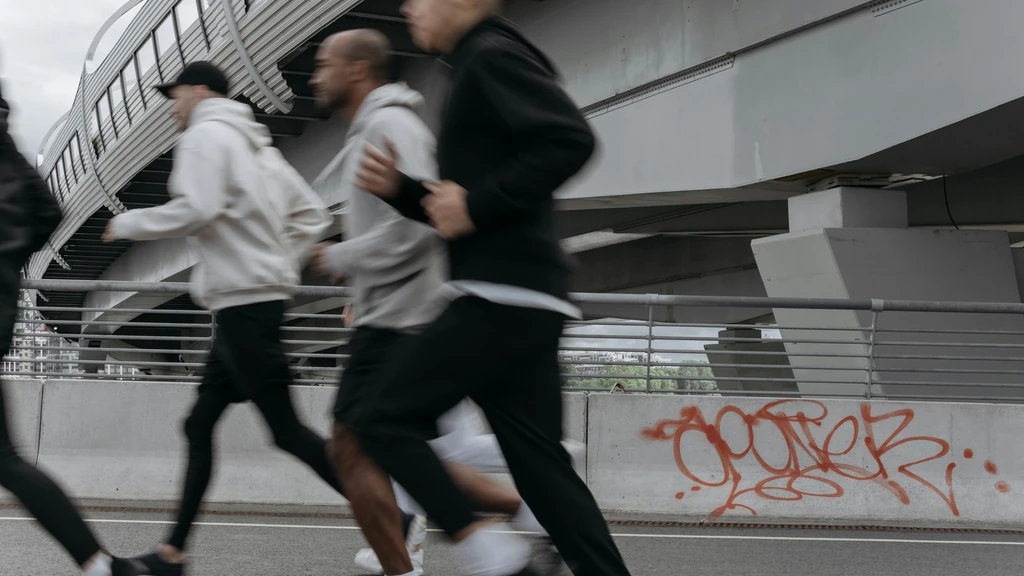

Fotografije koje dijelimo na društvenim mrežama, u blogovima ili u poslovnim prezentacijama često sadrže nepotrebnosti ili nisu prilagođene željenom formatu. Izrezivanje fotografije, odnosno uklanjanje nepotrebnih dijelova, omogućava nam da se fokusiramo na ono što je bitno i da vizualni dojam bude snažniji. U ovom vodiču objasnit ćemo kako izrezivanje napraviti na najjednostavniji način uz pomoć besplatnog programa IrfanView, koji je poznat po brzini i jednostavnosti rada.
Sadržaj...
Što je izrezivanje fotografije i zašto ga koristiti?
Izrezivanje fotografije znači ukloniti nepotreban dio slike kako bi ostao samo željeni dio. Ovaj postupak pomaže u nekoliko važnih situacija:
- Prilagodba proporcija za određeni format, na primjer 16:9 za naslovnicu video sadržaja ili 1:1 za društvene mreže.
- Uklanjanje distrakcija i neželjenih objekata iz pozadine, čime se jače naglašava glavni subjekt.
- Stvaranje kompozicije koja vodi pogled gledatelja na ono što je najvažnije.
Zašto odabrati IrfanView?
IrfanView je lagan, brz i potpuno besplatan program za pregledavanje i uređivanje fotografija. Njegove prednosti su jasno istaknute:
- Jednostavno sučelje koje ne zahtijeva tehničko znanje ni duže uhodavanje.
- Podrška za širok spektar formata, uključujući JPEG, PNG, BMP i TIFF te mnoge druge.
- Brza obrada bez velikih zahtjeva prema računalnom resursima.
Ovaj alat je posebno pogodan za svakoga tko želi brzo izrezati fotografiju bez potrebe za instaliranjem složenog softvera.
Koraci izrezivanja fotografije u IrfanViewu
- Preuzimanje i instalacija – Posjetite službenu stranicu IrfanViewa i preuzmite najnoviju verziju. Instalacija je jednostavna: pokrenite instalacijski program i slijedite upute na zaslonu.
- Otvaranje slike – Pokrenite IrfanView, odaberite Datoteka pa Otvori i odaberite fotografiju koju želite izrezati.
- Odabir područja izreza – Na radnoj površini fotografije crtajte okvir koji obuhvaća željeni dio. Možete ga prilagoditi ručno ili pomaknuti kako biste točno odredili koja će se područja zadržati.
- Primjena izreza – Potvrdite izrezivanje kako biste uklonili preostale dijelove oko odabranog okvira. Provjerite je li izrez savršen prije završnog koraka.
- Spremanje izrezane fotografije – Spremite rezultat kao novu datoteku korištenjem opcije Datoteka → Spremi kao. Odaberite format, naziv datoteke i mjesto na kojem ćete je pohraniti.
Savjeti za kvalitetan izrez
- Prije izreza provjerite je li okvir pravilno postavljen u odnosu na glavnu fotografiju i je li subjekt dovoljno naglašen.
- Koristite mogućnost mreže i vizualnih vodilica ako ih IrfanView nudi; one pomažu u točnom poravnanju.
- Nakon izreza provjerite konačni rezultat na različitim uređajima kako biste bili sigurni da nema nepoželjnog dijela slike ili crnih traka.
\