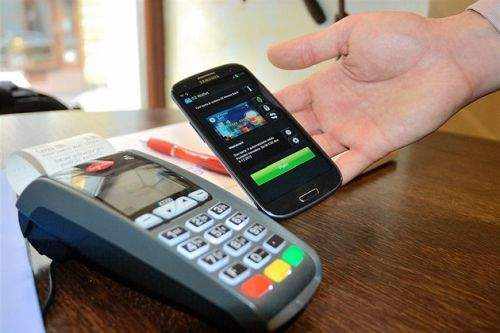

Kako aktivirati Google Pay i početi s beskontaktnim plaćanjem nikada nije bilo jednostavnije. U ovom praktičnom vodiču saznat ćete što je potrebno, kako korak po korak postaviti digitalni novčanik, zašto je Google Pay jedan od najboljih načina plaćanja danas te gdje i kada ga možete koristiti. Pripremite se na revoluciju u svom novčaniku – u 2026. godini trenutno već milijuni korisnika uživaju u brzini, sigurnosti i praktičnosti koje pruža Google Pay.
Sadržaj...
Zašto odabrati Google Pay? Prednosti i sigurnosni savjeti
Prije nego što otkrijete kako aktivirati Google Pay, važno je razumjeti zašto je ovaj digitalni novčanik postao globalni standard za mobilno plaćanje.
- Beskontaktno plaćanje s NFC tehnologijom – položite telefon na POS terminal i gotovi ste.
- Tokenizacija i enkripcija – stvarni podaci o kartici ostaju skriveni, zamijenjeni jedinstvenim tokenom.
- Biometrijska autentikacija – od otiska prsta do prepoznavanja lica, samo vi možete odobriti transakciju.
- Praktično slanje novca – u nekim zemljama moguće je brzo poslati ili primiti novac među korisnicima Google Pay-a.
- Integracija s lojaliti karticama i kuponima – sve u jednoj aplikaciji: Google Wallet.
Savjet: Provjerite podržava li vaša banka Google Pay u Hrvatskoj i koje vrste kartica možete dodati prije nego što krenete s aktivacijom.
Korak-po-korak vodič: kako aktivirati Google Pay na Androidu
Slijedite ove korake i u samo nekoliko minuta saznat ćete kako aktivirati Google Pay na svom pametnom telefonu ili tabletu:
- Provjerite kompatibilnost uređaja
- Android 9.0 (Pie) ili noviji.
- Podrška za NFC (Near Field Communication).
- Aktivan Google račun i internetska veza.
- Preuzmite aplikaciju Google Wallet
Otvorite Google Play trgovinu i instalirajte Google Wallet, koji obuhvaća sve funkcionalnosti Google Pay usluge.
- Dodajte karticu
- Unesite podatke svoje debitne ili kreditne kartice ručno ili pomoću kamere.
- Pričekajte SMS ili e-mail verifikaciju od banke.
- Postavite Google Pay kao zadani način plaćanja
U postavkama NFC opcija odaberite Google Pay kako biste omogućili beskontaktno plaćanje jednim dodirom.
- Testirajte plaćanje
Na prvom POS terminalu s beskontaktnom značkom izvršite probnu transakciju od simboličnog iznosa.
Bravo! Sada znate kako aktivirati Google Pay i spremni ste na brze i sigurne kupnje.
Verifikacija kartice i česta pitanja
- Zašto banka traži verifikaciju? – zbog sigurnosnih protokola i sprečavanja prijevara.
- Kada čekati SMS kod? – obično odmah do nekoliko minuta nakon dodavanja kartice.
- Što ako kod ne stigne? – provjerite mrežnu povezanost i kontaktirajte podršku svoje banke.
Google Pay vs Tradicionalna kartična plaćanja: pros i cons
Usporedba Google Pay vs obična fizička kartica pomaže rasvijetliti prednosti i nedostatke obiju metoda:
| Funkcija | Google Pay | Tradicionalna kartica |
|---|---|---|
| Beskontaktna sigurnost | Tokenizacija, biometrija | PIN, potez karte |
| Brzina | Jedan dodir | Umetanje kartice, čekanje autorizacije |
| Upravljanje | Sve kartice u aplikaciji | Svaka kartica zasebno |
| Dostupnost | 104 zemlje, različite banke | Globalno, ali fizički rizik |
Zaključak: Iako tradicionalne kartice ostaju široko prihvaćene, Google Pay donosi dodatni sloj sigurnosti i praktičnosti.
Primjeri i studije slučaja: kako aktivirati Google Pay u praksi
Studija slučaja 1: Multiplayer kafić u Zagrebu
„Nakon što smo uveli Google Pay POS terminal, prosječno vrijeme transakcije skratilo se za 30%, a korisnici su pohvalili brzinu i jednostavnost plaćanja putem telefona.“ – Mario, vlasnik kafića
Studija slučaja 2: Online trgovina gadgeta
„Implementacija Google Pay gumba u checkout procesu povećala je stopu konverzije za 15% jer korisnici nisu morali unositi podatke o kartici.“ – Ana, voditeljica e-commerce odjela
Praktični savjeti za svakodnevnu upotrebu
- Redovito ažurirajte aplikaciju Google Wallet za najnovije sigurnosne nadogradnje.
- Dodajte lojaliti kartice i kupone za dodatne popuste pri plaćanju.
- Koristite PIN ili biometriju kako biste spriječili neovlaštene transakcije.
Rješavanje problema: najčešći izazovi i savjeti
Čak i u 2026., korisnici ponekad imaju poteškoća. Evo nekoliko savjeta:
- Telefon ne otkriva POS – provjerite je li NFC uključen u postavkama.
- Kartica nije prihvaćena – pregledajte listu podržanih banaka ili probajte drugu karticu.
- Transakcija ne prolazi – osigurajte da imate internetsku vezu i dovoljno sredstava.
Zaključak
U 2026. godini kako aktivirati Google Pay i koristiti ga postalo je dio digitalne svakodnevice. Google Pay nudi najboljivodič, spremni ste na beskontaktne transakcije u Hrvatskoj i širom svijeta.
FAQ
1. Što mi je potrebno da aktiviram Google Pay?
Potrebni su Android uređaj (9.0+), NFC, Google račun i podržana banka ili kartica.
2. Kako dodati više kartica u Google Pay?
U Google Wallet aplikaciji tapnite „+ Dodaj karticu“, unesite podatke i potvrdite putem SMS-a ili e-maila.
3. Može li se Google Pay koristiti na iPhoneu?
U Hrvatskoj je Google Pay dostupan isključivo na Android uređajima. iOS podrška je ograničena na SAD i Indiju.
4. Je li Google Pay siguran?
Da, koristi tokenizaciju, enkripciju i biometrijsku autentikaciju kako bi zaštitio vaše financijske podatke.
5. Zašto mi transakcija ne uspijeva na POS terminalu?
Provjerite NFC postavke, internetsku vezu i ima li vaš uređaj dovoljno baterije. Ako i dalje ne radi, kontaktirajte svoju banku.




Leave a Comment