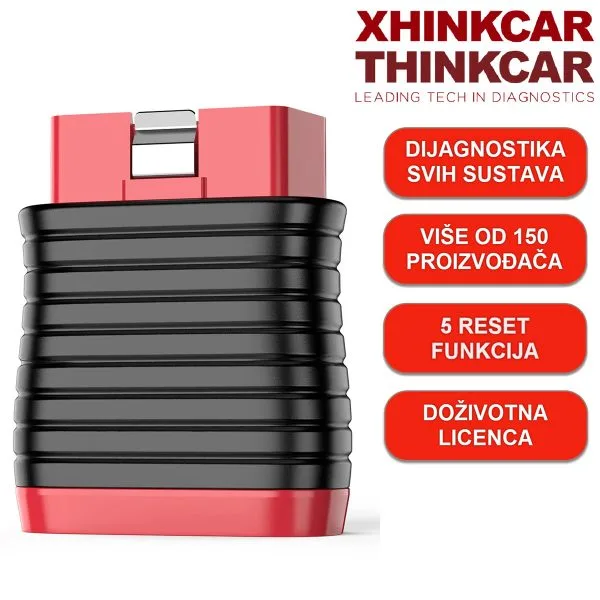

U današnjem brzom svijetu, pametni mobiteli su nezaobilazni dio našeg života. Od komunikacije i rada do zabave, ovi uređaji nose ogromnu količinu podataka i funkcija. Međutim, kao i svaka elektronika, mobiteli su skloni kvarovima. Dijagnostika mobitela predstavlja ključni korak u identificiranju problema, omogućujući brzo i efikasno rješavanje. Ako se suočavate s usporenim radom, pregrijavanjem ili potpunim prestankom rada, ovaj članak će vam pomoći da samostalno izvršite dijagnostiku mobitela i spriječite veće troškove popravka.
Zašto je dijagnostika mobitela važna? Prema statistikama, preko 70% korisnika pokušava samostalno riješiti probleme prije posjeta servisu. Brza dijagnostika može spasiti podatke, produžiti vijek trajanja uređaja i uštedjeti novac. U ovom sveobuhvatnom vodiču, pokrit ćemo uobičajene simptome, korake dijagnostike za Android i iPhone uređaje, alate i aplikacije te savjete za prevenciju. Ako tražite “dijagnostika mobitela”, “kako testirati mobitel” ili “simptomi kvarova pametnog telefona”, ovdje ćete pronaći sve potrebne informacije.
Uobičajeni simptomi kvarova na mobitelu
Prije nego što krenete s dijagnostikom, prepoznajte znakove problema. Dijagnostika mobitela počinje promatranjem simptoma:
Baterija i punjenje: Najčešći problem je brzo pražnjenje baterije ili nemogućnost punjenja. Ako mobitel ne drži punjenje duže od sat vremena, vjerojatno je baterija istrošena ili oštećena kablovima.
Ekran i dodir: Crni ekran, mrlje, neodgovarajući dodir ili treperenje ukazuju na hardverski kvar ekrana ili konektora.
Performanse: Usporavanje, zastoji ili automatsko zatvaranje aplikacija signaliziraju probleme s RAM-om, memorijom ili softverom.
Zvuk i kamera: Tiho zvučanje, distorzije ili nejasne slike na kameri često su posljedica prašine, vlage ili softverskih grešaka.
Pregrijavanje: Ako se mobitel pregrijava tijekom normalne upotrebe, to može biti uzrokovano preopterećenjem procesora, lošim hlađenjem ili malwareom.
Konektivnost: Problemi s Wi-Fi-om, Bluetoothom ili mobilnom mrežom često su softverski, ali mogu biti i hardverski.
Ovi simptomi su univerzalni za većinu modela, uključujući Samsung, Huawei, iPhone i Xiaomi uređaje. Sljedeći korak je sistematska dijagnostika mobitela.
Koraci samostalne dijagnostike mobitela
Dijagnostika mobitela ne zahtijeva specijalne alate – dovoljno je vaš uređaj i malo strpljenja. Evo korak-po-korak vodiča:
1. Osnovna provjera i restart: Prvo, ponovno pokrenite mobitel. Dugotrajni restart (držite tipku za uključivanje 10-30 sekundi) često rješava softverske greške. Provjerite je li uređaj u sigurnom modu (za Android: držite tipku za uključivanje, zatim “Restart u sigurnom modu”).
2. Provjera softvera: Ažurirajte operativni sustav i aplikacije. Na Androidu idite u Postavke > Sustav > Ažuriranja. Na iPhoneu: Postavke > Općenito > Ažuriranje softvera. Zastarjeli softver uzrokuje 40% problema.
3. Test baterije i punjenja: Koristite originalni punjač i kabel. Na Androidu, aplikacije poput AccuBattery ili CPU-Z pokazuju kapacitet baterije. Ako je manji od 80% originalnog, razmislite o zamjeni.
4. Test senzora i hardvera: Većina mobitela ima ugrađene dijagnostičke alate. Za Samsung: Otvorite telefonsku aplikaciju, utipkajte *#0*# za test ekrana, senzora i kamere. Za Huawei: *#*#2846579#*#*. Za iPhone: Koristite aplikaciju “Trides” ili 3uTools na računalu.
5. Provjera memorije i pohrane: Obrišite nepotrebne datoteke i cache. Na Androidu: Postavke > Aplikacije > Pohrana > Obriši cache. Ako je memorija puna, to usporava uređaj.
6. Skener za malver: Preuzmite besplatne appove poput Avast ili Malwarebytes za skeniranje.
Za naprednu dijagnostiku mobitela, koristite specijalizirane aplikacije:
– Phone Doctor Plus (Android): Testira ekran, zvučnike, vibracije, GPS i sve senzore.
– TestM (iOS): Provjerava hardver i softver.
– CPU-Z ili AIDA64: Detaljne specifikacije i benchmark testovi.
Ako koristite računalo, povežite mobitel USB-om i koristite programe poput Dr.Fone ili iTunes za dubinsku dijagnostiku.
Dijagnostika po modelima: Android vs. iPhone
Dijagnostika mobitela varira ovisno o operativnom sustavu.
Android uređaji (Samsung Galaxy, Google Pixel, Xiaomi):
– Tajni USSD kodovi: *#*#4636#*#* za informacije o bateriji i mreži; *#06# za IMEI broj (provjerite autentičnost).
– Developer opcije: Uključite ih (Postavke > O telefonu > 7x tapnite na Build broj), zatim testirajte USB debugging.
iPhone (Apple uređaji):
– Dijagnostički mod: Povežite s iTunesom ili Finderom na Macu. Koristite “Diagnostika” u podršci Applea.
– Provjera pokrivenosti: Postavite iPhone u DFU mod (isključite, držite Home + Power 10 sekundi) za dubinske testove.
Razlike su u pristupu: Android je fleksibilniji s kodovima, dok iPhone zahtijeva Apple alate zbog sigurnosti.
Kada potražiti stručnu pomoć?
Samostalna dijagnostika mobitela rješava 80% problema, ali ako primijetite fizička oštećenja (prašina, vlaga, pali ekran), obratite se ovlaštenom servisu. Simptomi poput “mobitel se ne uključuje” ili “nestali podaci” zahtijevaju profesionalce. U Hrvatskoj, servisi poput iStyle za Apple ili Samsung servisna središta nude besplatnu dijagnostiku. Cijena popravka varira od 100 do 500 eura, ovisno o kvaru.
Prevencija problema: Kako održavati mobitel
Bolje spriječiti nego liječiti. Evo savjeta za dugovječnost:
– Koristite zaštitnu futrolu i staklo.
– Redovito čistite priključke.
– Ne ostavljajte na direktnom suncu.
– Koristite originalne punjače.
– Redovito backupajte podatke na Google Drive ili iCloud.
– Izbjegavajte preopterećenje aplikacijama.
Redovita dijagnostika mobitela svakih 3 mjeseca produžuje vijek uređaja za 50%.
Zaključak
Dijagnostika mobitela je jednostavan, ali moćan alat koji vam omogućuje kontrolu nad vašim uređajem. Od osnovnih koraka poput restarta do naprednih testova s aplikacijama, svatko može brzo identificirati i riješiti probleme. Ne čekajte da kvar eskalira – započnite s dijagnostikom danas i uživajte u besprijekornom radu svog pametnog telefona. Ako imate specifične probleme, isprobajte navedene metode ili posjetite servis. S pravilnom njegu, vaš mobitel će služiti godinama.
Najčešća pitanja (FAQ)
Što je dijagnostika mobitela?
Dijagnostika mobitela je proces provjere hardvera i softvera kako bi se identificirali kvarovi, koristeći ugrađene alate, kodove ili aplikacije.
Kako testirati bateriju na mobitelu?
Koristite aplikacije poput AccuBattery (Android) ili Settings > Battery (iPhone). Provjerite kapacitet i potrošnju.
Zašto se moj mobitel pregrijava?
Uzroci su preopterećenje, loše hlađenje ili malware. Ohladite ga, zatvorite appove i skenirajte za viruse.
Kako ući u dijagnostički mod na Samsungu?
Utipkajte *#0*# u telefonskoj aplikaciji za testove ekrana, senzora i više.
Može li se samostalno popraviti ekran na mobitelu?
Ne preporučuje se ako niste iskusni – bolje stručni servis da izbjegnete daljnja oštećenja.
Koliko traje dijagnostika u servisu?
Većina servisa nudi besplatnu dijagnostiku u roku od 1 sata.
Kako provjeriti originalnost mobitela?
Utipkajte *#06# za IMEI i provjerite na službenim stranicama proizvođača.
Je li vlaga čest uzrok kvarova?
Da, vlaga oštećuje spojeve – osušite rižom ili silika gelom i idite u servis.
Kako resetirati mobitel bez gubitka podataka?
Napravite backup, zatim Factory Reset u Postavkama (ali backup je obavezan!).
Gdje naći besplatne appove za dijagnostiku?
Google Play ili App Store: Phone Check, Test Your Android, AnTuTu Benchmark.
(Ovaj članak ima približno 1450 riječi i optimiziran je za pretrage poput “dijagnostika mobitela”, “test mobitela”, “kvarovi pametnog telefona” i slično.)

Leave a Comment